Home » Nieuwsflitsen » Zelf boekingen, kortingen en kortingscodes beheren in WP Booking System
17 september 2026
Zelf boekingen, kortingen en kortingscodes beheren in WP Booking System
Met WP Booking System kun je niet alleen gewone boekingen via je website ontvangen. Je kunt ook zelf een reservering toevoegen, automatisch korting geven of een persoonlijke kortingscode aan een gast sturen.
Dat is bijvoorbeeld handig wanneer familie of vrienden komen overnachten, wanneer je terugkerende gasten korting wilt geven of wanneer je een actie wilt instellen voor een langer verblijf. In deze handleiding leggen we stap voor stap uit hoe dit werkt, ook als je weinig ervaring hebt met WordPress.
Drie verschillende mogelijkheden
Voordat je begint, is het belangrijk om het verschil te kennen tussen een handmatige boeking, een Discount en een Coupon. Ze lijken op elkaar, maar worden voor verschillende situaties gebruikt.
Een handmatige boeking gebruik je wanneer je als eigenaar zelf iemand wilt inboeken. Een Discount is een korting die automatisch wordt toegepast als een boeking aan bepaalde voorwaarden voldoet. Een Coupon is een kortingscode die een gast zelf tijdens het boeken op je website invoert.
We behandelen alle drie de mogelijkheden hieronder afzonderlijk.
Eerst controleren of Discounts & Coupons beschikbaar zijn
Discounts en Coupons zijn geen standaard onderdeel van iedere installatie van WP Booking System. Hiervoor moet de Discounts & Coupons Add-on actief zijn. Deze add-on maakt het mogelijk om zowel automatische kortingen als kortingscodes aan te maken.
Hebben wij jouw website en boekingssysteem ingericht? Neem dan contact met ons op als je Discounts en Coupons niet ziet binnen WP Booking System. Wij kunnen controleren of de benodigde add-on voor jouw website is geactiveerd.
Ga niet zelf zomaar extra plugins of add-ons installeren. Het boekingssysteem is gekoppeld aan onder andere je beschikbaarheid, prijzen en betalingen. Het is daarom belangrijk dat deze functionaliteit goed wordt ingericht.
Voor Coupons is nog een extra stap nodig
Het activeren van de add-on is voor kortingscodes niet voldoende. Wanneer bezoekers zelf een kortingscode moeten kunnen invoeren, moet er ook een Coupon-veld in het boekingsformulier op je website staan.
Na het activeren van de Discounts & Coupons Add-on komt hiervoor een nieuw Coupon-veld beschikbaar in de Form Builder van WP Booking System. Dit veld moet door ons of je developer aan het juiste boekingsformulier worden toegevoegd.
Dit is een eenmalige technische inrichting. Zodra de add-on actief is en het Coupon-veld in je boekingsformulier staat, kun je daarna zelf nieuwe Discounts en Coupons aanmaken en beheren.
1. Zelf een boeking toevoegen voor familie of vrienden
Wil je zelf een kamer of vakantieverblijf reserveren? Dan heb je geen Discount of Coupon nodig. Je kunt de boeking rechtstreeks vanuit WordPress toevoegen.
Dit is bijvoorbeeld handig wanneer familie gratis komt overnachten. Je hoeft dan geen speciale boeking via je eigen website te maken en de gast hoeft ook niet eerst de normale online betaling te doorlopen.
Stap 1. Log in op WordPress
Log in op het beheergedeelte van je website. Je komt vervolgens in het WordPress-dashboard terecht.
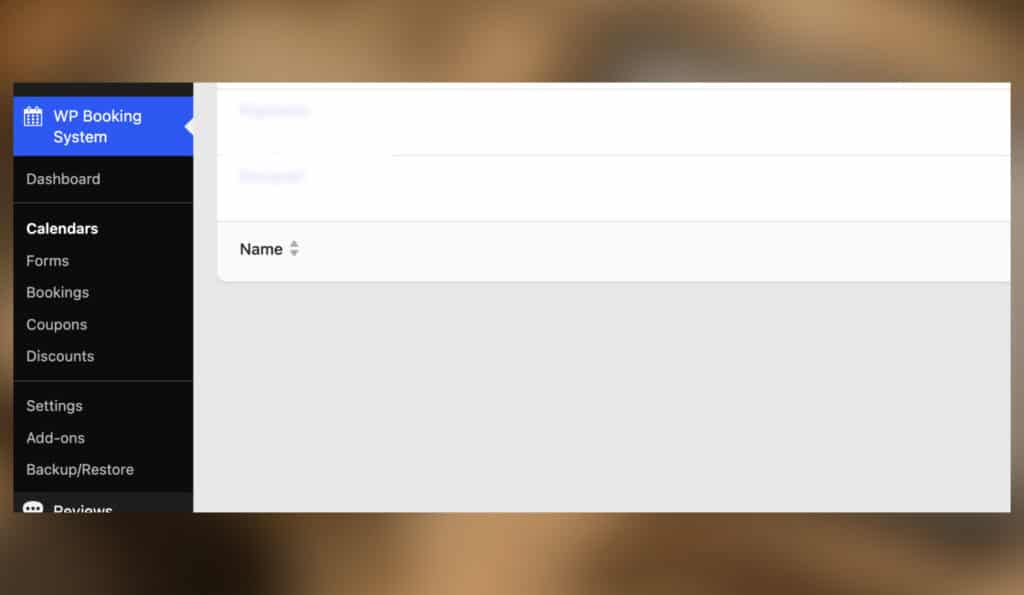
Zoek in het menu naar WP Booking System. Vanuit dit gedeelte beheer je de kalenders, boekingen, formulieren en andere onderdelen van je boekingssysteem.
Stap 2. Open de juiste kalender
Ga naar WP Booking System → Calendars. Je ziet hier de verschillende kamers, vakantiehuizen of andere accommodaties die in het boekingssysteem zijn aangemaakt.
Klik op de accommodatie waarvoor je een boeking wilt toevoegen. Controleer goed of je de juiste kalender opent voordat je verdergaat.
Stap 3. Klik op Add Booking
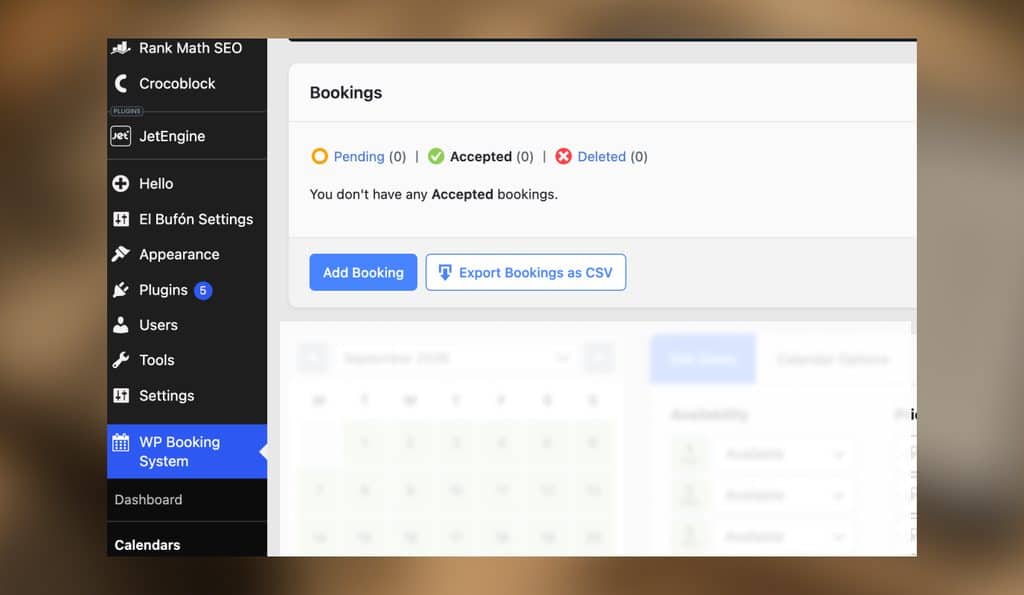
Boven de kalender vind je het overzicht met boekingen. Klik hier op Add Booking.
Je kunt nu zelf een nieuwe reservering aanmaken. Je kiest de gewenste verblijfsdata en vult de gegevens van de gast in. De gast hoeft hiervoor dus niet zelf naar je website te gaan.
Stap 4. Zorg dat de verblijfsdata worden geblokkeerd
Bij de instellingen voor handmatige boekingen staat de optie Automatically Block Dates. Deze moet op Yes staan.
Hiermee zorgt WP Booking System ervoor dat de geboekte periode direct in de kalender wordt geblokkeerd. Andere bezoekers kunnen deze periode daarna niet opnieuw via je website reserveren.
Is je boekingssysteem door ons ingericht? Dan kunnen wij deze instelling vooraf voor je goed zetten.
Stap 5. Kies hoe je met de betaling wilt omgaan
Een voordeel van een handmatige boeking is dat je niet verplicht bent om de normale online betaalroute van je website te gebruiken. WP Booking System maakt bij een handmatige boeking onder andere Payment on Arrival en Bank Transfer beschikbaar.
Komt familie bijvoorbeeld gratis overnachten? Dan kun je de reservering vastleggen zonder dat je hen eerst via de normale online betaalomgeving hoeft te laten afrekenen.
Stap 6. Controleer en sla de boeking op
Controleer tot slot de naam van de gast, de accommodatie en vooral de aankomst- en vertrekdatum. Sla daarna de boeking op.
De reservering staat vervolgens tussen de andere boekingen in WP Booking System en de betreffende verblijfsperiode is niet meer beschikbaar voor nieuwe gasten.
2. Automatisch korting geven met Discounts
Een Discount gebruik je wanneer je een korting automatisch wilt laten toepassen. De bezoeker hoeft hiervoor geen kortingscode te kennen of in te vullen.
Denk bijvoorbeeld aan 10% korting bij een langer verblijf. Zodra een boeking aan de voorwaarden voldoet die jij hebt ingesteld, kan WP Booking System de korting automatisch verwerken.
Stap 1. Ga naar Discounts
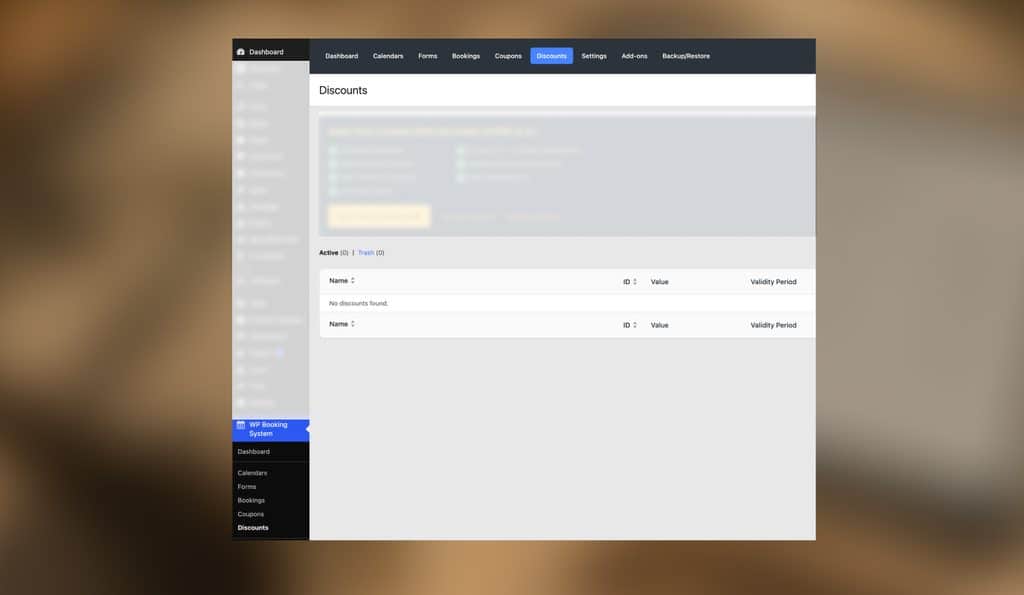
Log in op WordPress en ga naar WP Booking System → Discounts.
Hier vind je de bestaande automatische kortingen en kun je een nieuwe Discount aanmaken. Zie je Discounts niet in het menu? Neem dan contact op met ons of je developer om te controleren of de Discounts & Coupons Add-on is geactiveerd.
Stap 2. Geef je Discount een duidelijke naam
Geef de korting een naam waaraan je later gemakkelijk kunt herkennen waarvoor deze bedoeld is. Denk bijvoorbeeld aan Lang verblijf 10%.
De titel van een Discount kan ook terugkomen in de prijstabel van WP Booking System. Kies daarom een naam die ook voor je gasten begrijpelijk is.
Stap 3. Kies een vast bedrag of percentage
Bij Discount Type bepaal je hoe de korting wordt berekend. Je kunt kiezen voor Fixed Amount of Percentage.
Wil je bijvoorbeeld 10% korting geven? Kies dan voor Percentage en vul bij Discount Value de waarde 10 in.
Wil je altijd €50 korting geven, ongeacht de totale boekingsprijs? Kies dan voor Fixed Amount en vul 50 in.
Stap 4. Bepaal wanneer de korting wordt toegepast
Bij Discount Conditions stel je de voorwaarden voor de automatische korting in. Je kunt bijvoorbeeld bepalen dat de korting alleen geldt vanaf een bepaald aantal geboekte nachten, bij een bepaalde boekingswaarde of wanneer iemand een bepaalde tijd van tevoren boekt.
Wil je bijvoorbeeld alleen korting geven bij een verblijf van zeven nachten of langer? Dan stel je het aantal geboekte dagen als voorwaarde in. De bezoeker hoeft daarna niets te doen. WP Booking System controleert de voorwaarde automatisch.
Stap 5. Kies voor welke accommodaties de Discount geldt
Bij Calendars kun je bepalen op welke accommodaties de korting van toepassing is.
Heb je meerdere kamers of vakantiehuizen, maar wil je de actie maar voor één accommodatie gebruiken? Selecteer dan alleen die kalender. Selecteer je geen specifieke kalender, dan kan de korting op alle kalenders worden toegepast.
Stap 6. Stel eventueel een geldigheidsperiode in
Bij Validity Period kun je aangeven voor welke verblijfsperiode de Discount geldig is. Dit is bijvoorbeeld handig voor een actie in november of een korting tijdens het laagseizoen.
Heb je geen specifieke periode nodig? Dan hoef je hier geen begin- en einddatum in te stellen.
Stap 7. Sla de Discount op en test hem
Sla de Discount op wanneer alle instellingen goed staan. Ga daarna zelf naar het boekingsformulier op je website en maak een testselectie die aan de voorwaarden voldoet.
Controleer of de korting verschijnt en of het uiteindelijke totaalbedrag klopt. Zo weet je zeker dat gasten de juiste prijs te zien krijgen voordat je de korting daadwerkelijk gaat gebruiken.
3. Een kortingscode maken met Coupons
Een Coupon werkt anders dan een Discount. De korting wordt niet automatisch aan iedere geschikte boeking gegeven. De gast moet tijdens het boeken een specifieke kortingscode invoeren.
Dit is handig voor bijvoorbeeld familie en vrienden, terugkerende gasten of een persoonlijke actie. Alleen mensen aan wie jij de code geeft, kunnen deze gebruiken.
Stap 1. Controleer of het kortingscodeveld op je website staat
Ga eerst naar het boekingsformulier op je eigen website en controleer of daar een veld Kortingscode staat.
Zie je dit veld niet? Neem dan contact op met ons of je developer. Het Coupon-veld moet eerst aan het juiste boekingsformulier worden toegevoegd voordat bezoekers een kortingscode kunnen gebruiken.
Je hoeft dit veld maar één keer te laten toevoegen. Daarna kun je zelf nieuwe kortingscodes aanmaken en beheren.
Stap 2. Ga naar Coupons
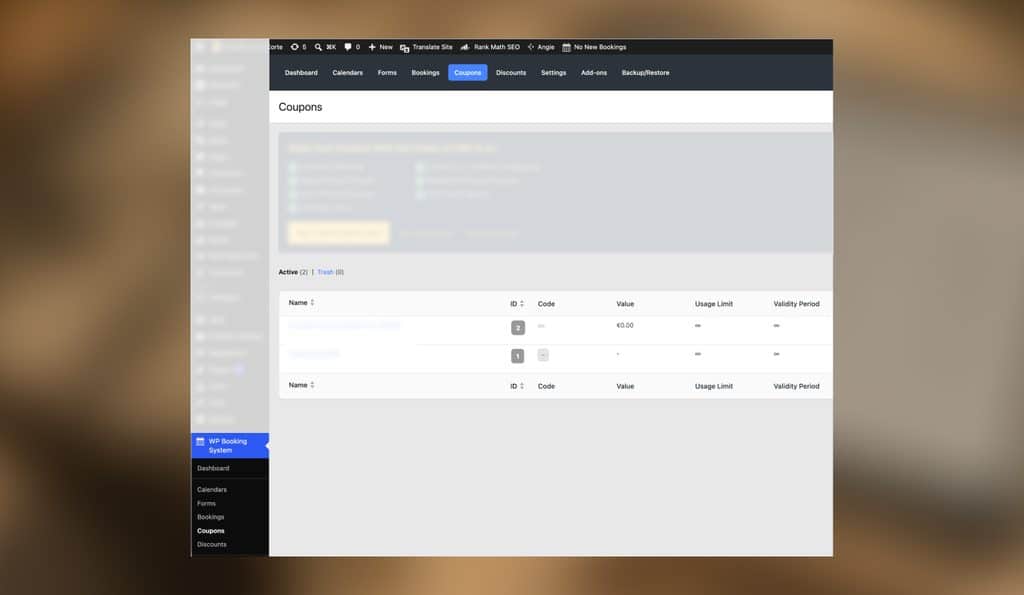
Log in op WordPress en ga naar WP Booking System → Coupons.
Hier zie je de kortingscodes die al zijn aangemaakt. Klik rechtsboven op Add New Coupon om een nieuwe kortingscode te maken.
Stap 3. Bedenk een Coupon Code
Bij Coupon Code vul je de daadwerkelijke kortingscode in die de gast tijdens het boeken moet gebruiken. Dit kan bijvoorbeeld FAMILIE20 zijn.
Kies bij voorkeur een code die gemakkelijk door te geven en in te typen is, maar niet zo algemeen dat andere bezoekers hem eenvoudig kunnen raden.
Stap 4. Geef de Coupon een duidelijke naam
Bij Coupon Name kun je een herkenbare naam invoeren, bijvoorbeeld Familie en vrienden.
Dit helpt je om later in WordPress te herkennen waarvoor je de kortingscode hebt gemaakt. Je kunt daarnaast bij Coupon Description eventueel een korte omschrijving toevoegen.
Stap 5. Kies het type korting
Bij Coupon Discount Type kies je tussen een vast bedrag en een percentage. Bij Coupon Value vul je vervolgens de hoogte van de korting in.
Voor 20% korting kies je bijvoorbeeld Percentage en vul je 20 in. Voor €50 korting kies je Fixed Amount en vul je 50 in.
Wil je een Coupon van 100% gebruiken voor een gratis verblijf? Test deze dan altijd eerst zelf via je website. Zo controleer je hoe jouw specifieke boekings- en betaalinstellingen omgaan met een boeking waarvan na korting niets meer betaald hoeft te worden.
Stap 6. Kies voor welke accommodaties de Coupon geldig is
Bij Calendars kun je aangeven voor welke accommodaties de code gebruikt mag worden.
Wil je dat de code voor alle kamers of vakantiehuizen werkt? Dan hoef je geen specifieke kalender te selecteren. Wil je de code beperken tot één accommodatie? Selecteer dan alleen die kalender.
Stap 7. Bepaal hoe vaak de code gebruikt mag worden
Met Usage Limit bepaal je hoe vaak de Coupon gebruikt kan worden.
Maak je een persoonlijke code voor één gast? Dan kun je de limiet bijvoorbeeld op 1 zetten. Maak je één code die verschillende familieleden mogen gebruiken? Kies dan een hoger aantal dat bij jouw situatie past.
Een limiet is verstandig bij codes die een hoge korting geven. Zo voorkom je dat een doorgestuurde kortingscode onbeperkt gebruikt kan worden.
Stap 8. Stel eventueel een geldigheidsperiode in
Je kunt een Coupon verder beperken met een Validity Period. Hiermee bepaal je voor welke verblijfsdata de kortingscode geldig is.
Er is daarnaast een Usage Period. Hiermee bepaal je juist in welke periode de kortingscode gebruikt mag worden, ongeacht de geselecteerde verblijfsdata. Heb je deze beperkingen niet nodig? Dan kun je deze velden leeg laten.
Stap 9. Sla de Coupon op
Controleer de instellingen en klik op Save Coupon. Je kortingscode is nu aangemaakt.
Je kunt de code vervolgens rechtstreeks aan de betreffende gast doorgeven. Je hoeft hiervoor niet opnieuw contact op te nemen met je developer.
Stap 10. De gast gebruikt de kortingscode tijdens het boeken
De gast gaat gewoon naar je website, kiest een accommodatie en selecteert de gewenste aankomst- en vertrekdatum. Vervolgens vult hij of zij de normale boekingsgegevens in.
Bij Kortingscode vult de gast de ontvangen code in. WP Booking System controleert de code en verwerkt vervolgens de bijbehorende korting in de boekingsprijs.
Discount of Coupon: wat is het verschil?
Onthoud vooral dit verschil: een Discount gaat automatisch, terwijl een Coupon door de gast moet worden ingevuld.
Wil je bijvoorbeeld iedere gast 10% korting geven bij zeven nachten of langer? Gebruik dan een Discount. Wil je alleen familie, vrienden of bepaalde terugkerende gasten korting geven? Maak dan een Coupon en geef alleen aan hen de kortingscode.
Wil je iemand helemaal niet via de website laten boeken, maar zelf de reservering vastleggen? Gebruik dan Add Booking vanuit de betreffende kalender.
Wat moet je developer doen en wat kun je daarna zelf?
Voor handmatige boekingen moet WP Booking System goed zijn ingericht zodat de gekozen data automatisch worden geblokkeerd. Voor Discounts en Coupons moet de Discounts & Coupons Add-on actief zijn.
Voor Coupons komt daar nog één belangrijke stap bij: de developer moet het Coupon-veld toevoegen aan het boekingsformulier op de website. Pas daarna heeft de bezoeker tijdens het boeken een plek om de kortingscode in te voeren.
Als wij jouw website hebben ingericht, kunnen wij deze technische onderdelen voor je controleren en activeren. Zodra dit eenmaal is gedaan, kun je zelf handmatige boekingen toevoegen en zelf Discounts en Coupons aanmaken en beheren.
Zie je een van deze mogelijkheden niet terug in jouw WP Booking System? Neem dan eerst contact met ons op voordat je zelf plugins, add-ons of onderdelen van het boekingsformulier gaat aanpassen.