Website beheren
Zo pas je een vertaling aan op je website
Een vertaling pas je aan door op de pagina "Translate Page" te openen, op het blauwe potloodje bij de tekst te klikken, de vertaling te verbeteren en op "Save" te klikken. De teksten op je website worden automatisch vertaald; met deze stappen maak je een zin natuurlijker of geef je hem net de juiste sfeer.

Bijgewerkt op 18 november 2026
Wat heb je nodig?
- Toegang tot het WordPress-dashboard van je website (zie Zo log je in op je WordPress-website)
Stappen
Open de pagina terwijl je bent ingelogd
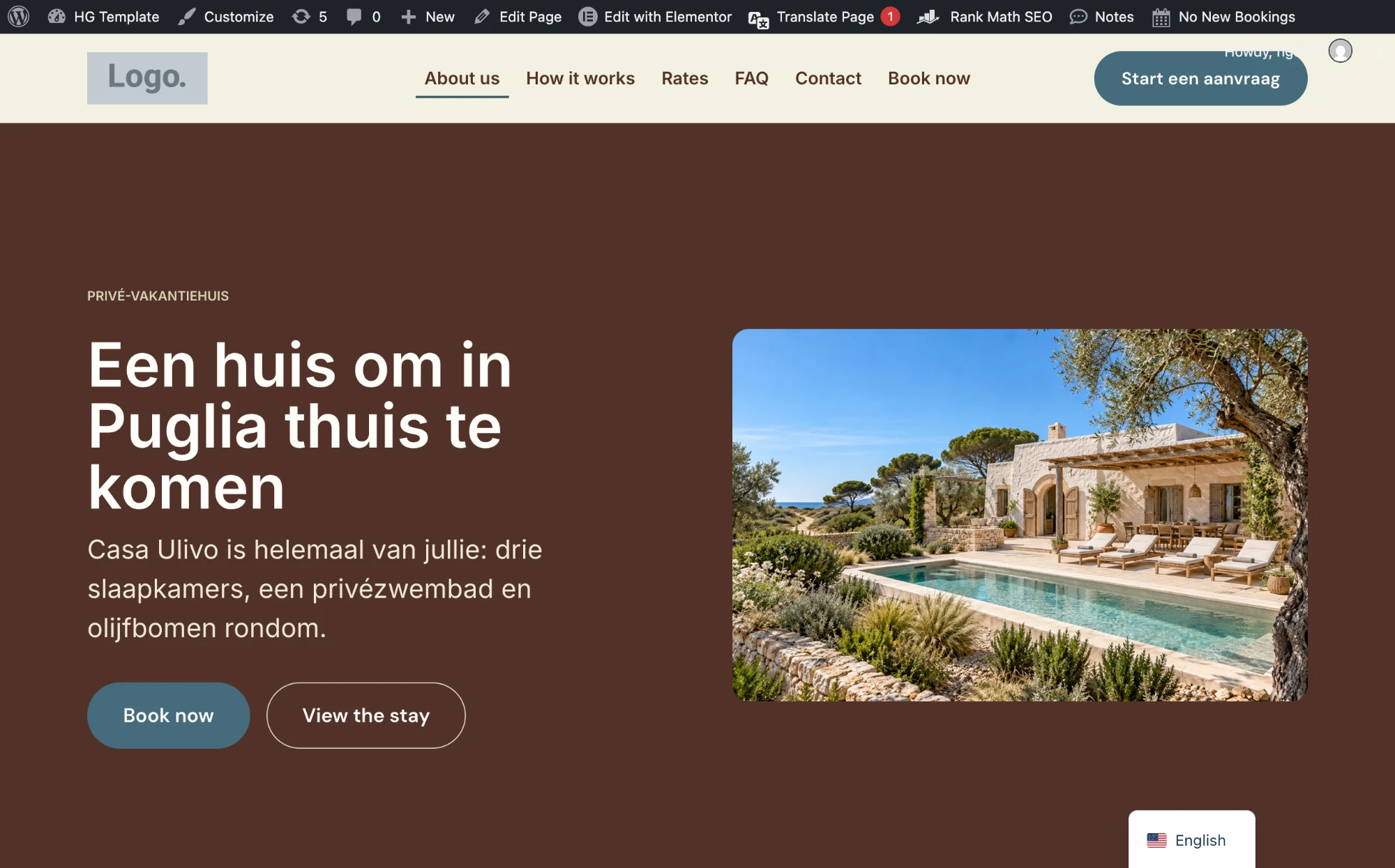
Log in op je website en open de pagina waarvan je een vertaling wilt aanpassen. Omdat je bent ingelogd, zie je bovenaan een zwarte werkbalk.
Open de vertaaltool
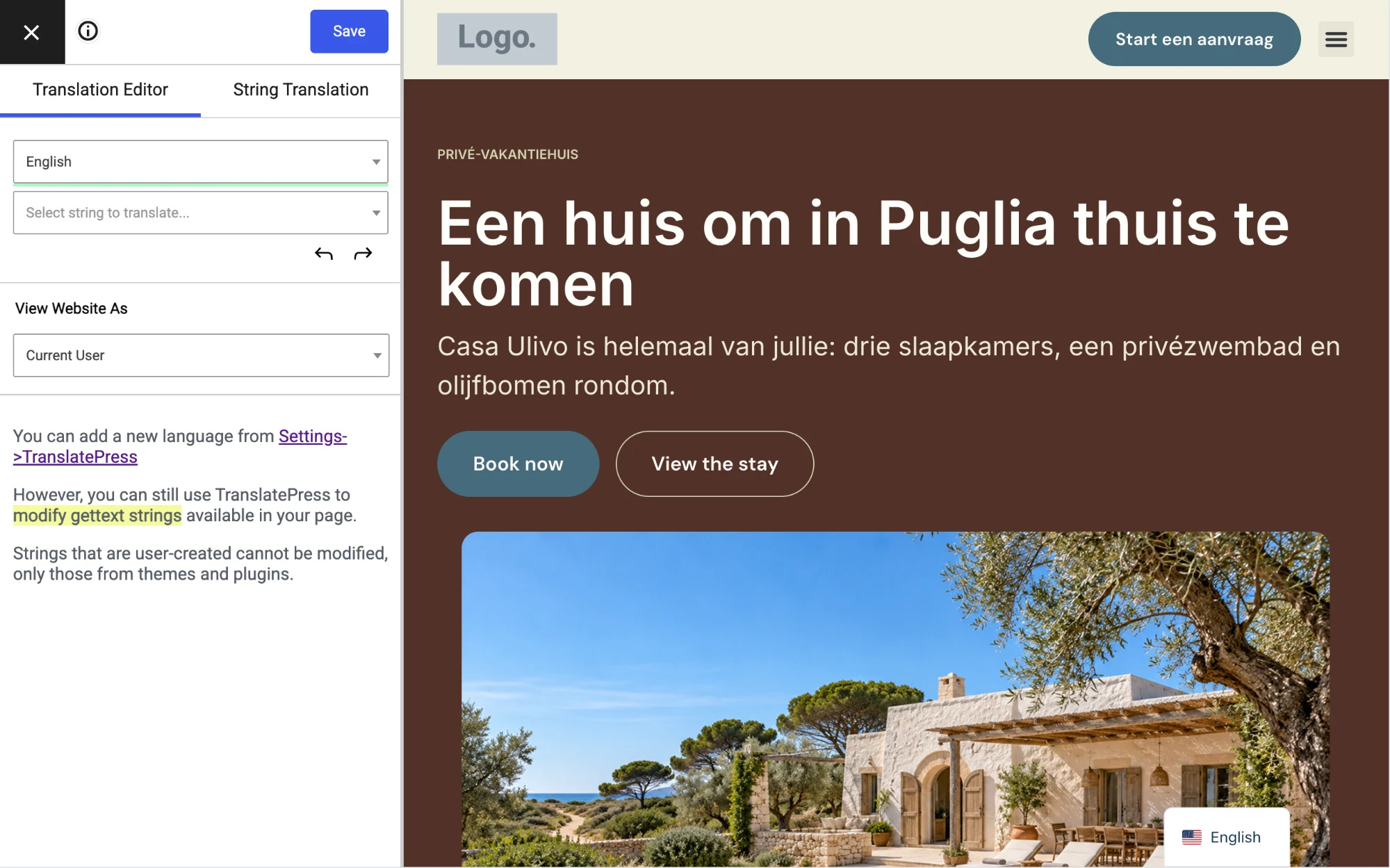
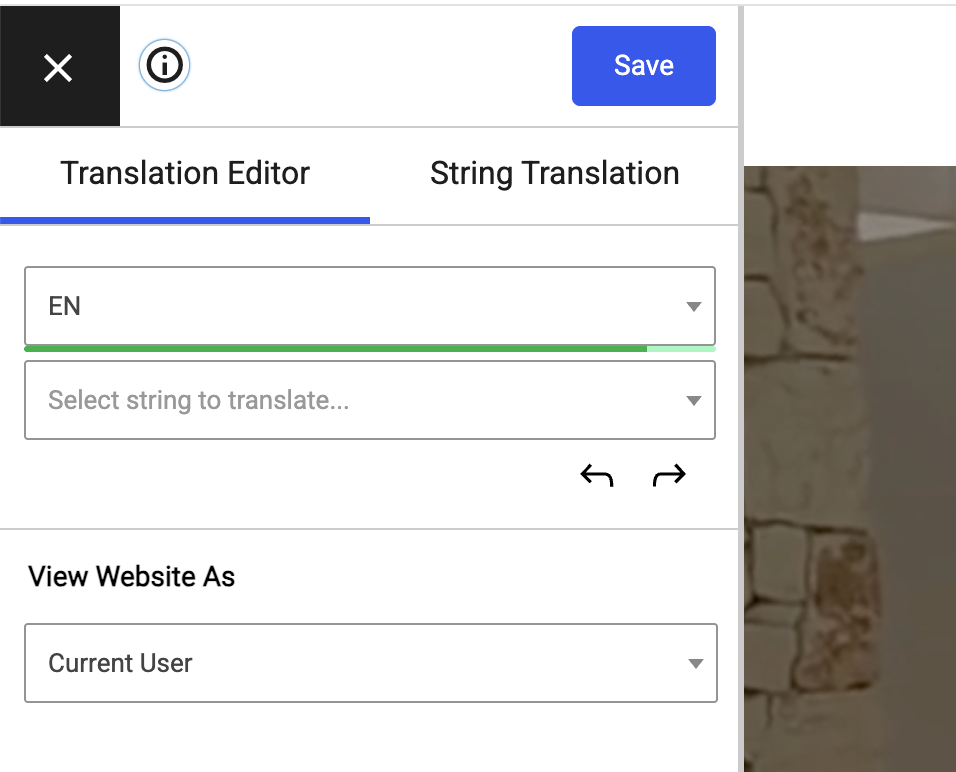
Klik in de werkbalk op "Translate Page". De pagina opent nu in de vertaaltool: links het vertaalvenster, rechts een voorbeeld van je website.
Kies de taal die je wilt aanpassen
Kies bovenaan het vertaalvenster de taal van de vertaling, bijvoorbeeld "English" of "NL". Je website wisselt mee naar die taal.
Klik op de tekst die je wilt aanpassen
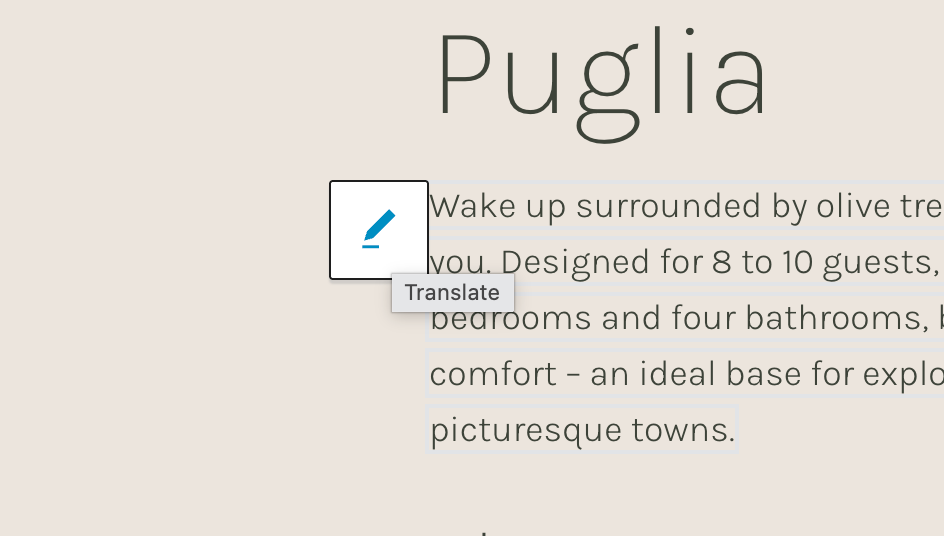
Beweeg met je muis over de tekst in het voorbeeld rechts. Er verschijnt een blauw potloodje: klik daarop. De tekst opent nu in het vertaalvenster.
Je kunt een tekst ook kiezen via het keuzemenu "Select string to translate" bovenaan het vertaalvenster.
Pas de vertaling aan
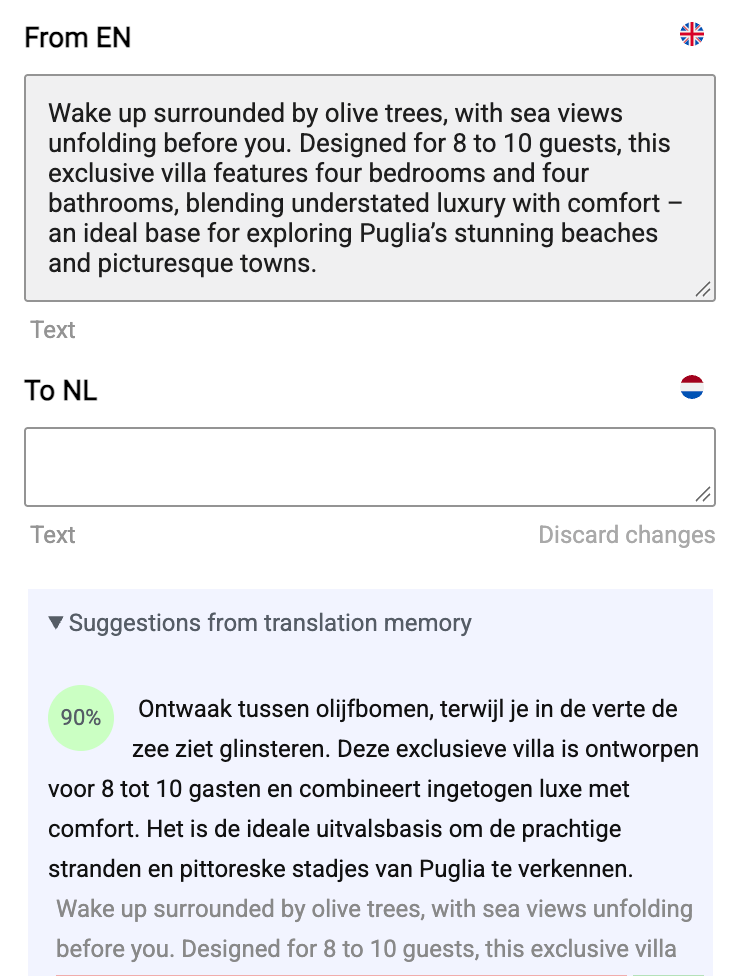
Bovenaan staat de oorspronkelijke tekst ("From"), daaronder de vertaling ("To"). Klik in het veld onder "To" en pas de vertaling aan, of typ een nieuwe.
Houd de betekenis van de oorspronkelijke tekst aan, maar zorg vooral dat de zin prettig en natuurlijk leest. Je ziet de nieuwe tekst direct in het voorbeeld rechts.
Staat er onder het veld "Suggestions from translation memory"? Dat zijn eerdere vertalingen van een vergelijkbare tekst. Je kunt ze gebruiken als begin.
Sla je wijziging op
Klik linksboven op de blauwe knop "Save". Wil je nog meer teksten aanpassen? Herhaal dan de stappen vanaf stap 4, en sla daarna opnieuw op.
Controleer de vertaling
Sluit de vertaaltool met het kruisje linksboven. Kies op de pagina via de taalkeuze de taal die je hebt aangepast en lees de tekst nog één keer na.
Website beheren
Meer handleidingen
Zo log je in op je WordPress-website
Log in op WordPress en open het dashboard van je website.
Zo gebruik je het WordPress-dashboard
Vind en beheer de belangrijkste onderdelen van je website via het dashboard.
Zo pas je een WordPress-pagina aan met Elementor
Open een bestaande pagina in Elementor en pas tekst veilig aan.
Zo vervang je een foto in WordPress met Elementor
Vervang een bestaande foto via Elementor en voeg een passende alt-tekst toe.
Zo maak je een extra WordPress-gebruiker aan
Maak een extra gebruiker aan en laat diegene zelf een wachtwoord instellen.
Zo voeg je een post toe en publiceer je deze
Voeg een post toe, vul de velden in en controleer de gepubliceerde pagina.
Zo voeg je een afbeelding toe aan WordPress-media
Upload een afbeelding naar WordPress en voeg een duidelijke alternatieve tekst toe.
Hulp nodig?
Kom je er niet uit?
Stuur ons een bericht. We helpen je graag verder.