iCal-synchronisatie
Zo koppel je WP Booking System aan Google Agenda
Je koppelt WP Booking System aan Google Agenda door de iCal-link van je boekingskalender in Google Agenda toe te voegen. Daarna verschijnen de boekingen van je website vanzelf in je agenda, zonder dat je in WordPress hoeft in te loggen.

Bijgewerkt op 18 november 2026
Wat heb je nodig?
- Toegang tot het WordPress-dashboard van je website
- Een Google-account met Google Agenda
Stappen
Open WP Booking System
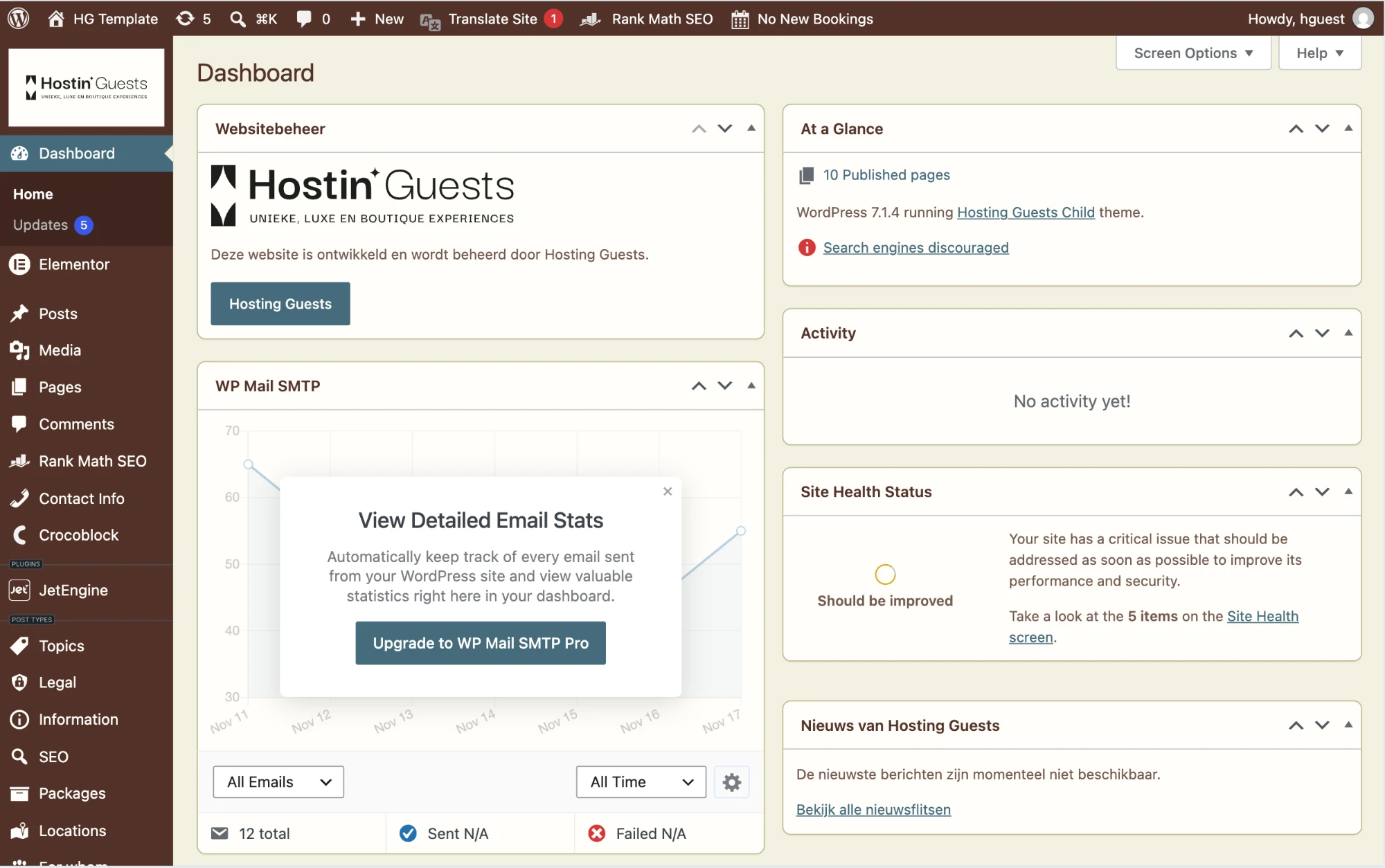
Log in op het WordPress-dashboard van je website. Scroll in het menu links naar beneden en klik op "WP Booking System".
Ga naar je kalenders
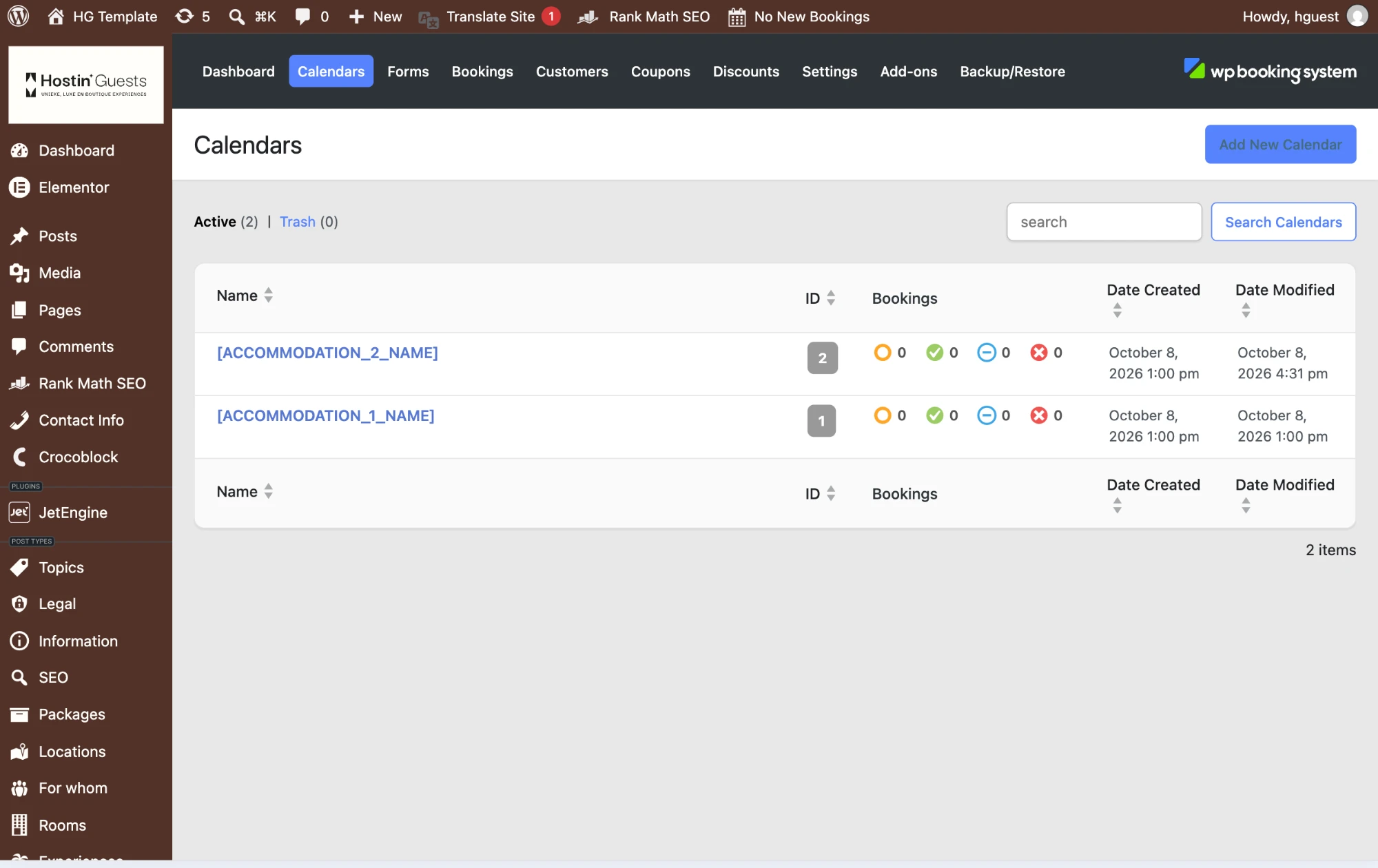
Klik bovenaan op "Calendars". Je ziet nu een overzicht van alle verblijven met een boekingskalender.
Kies het verblijf en open iCal Import/Export
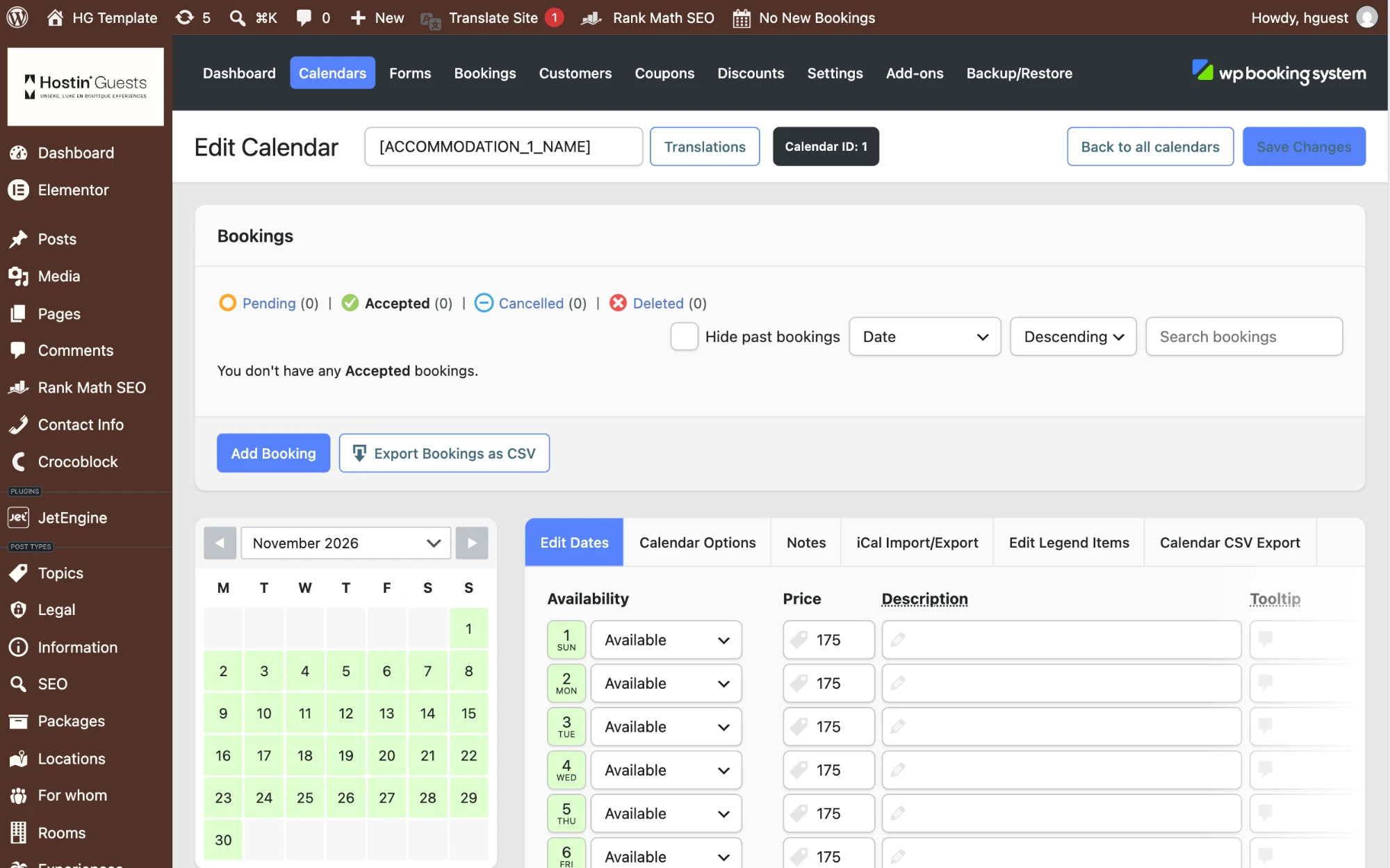
Klik op de kalender van het verblijf dat je wilt koppelen. Onder de boekingen zie je tabbladen zoals "Edit Dates" en "Calendar Options". Klik op "iCal Import/Export".
Bekijk het onderdeel Export
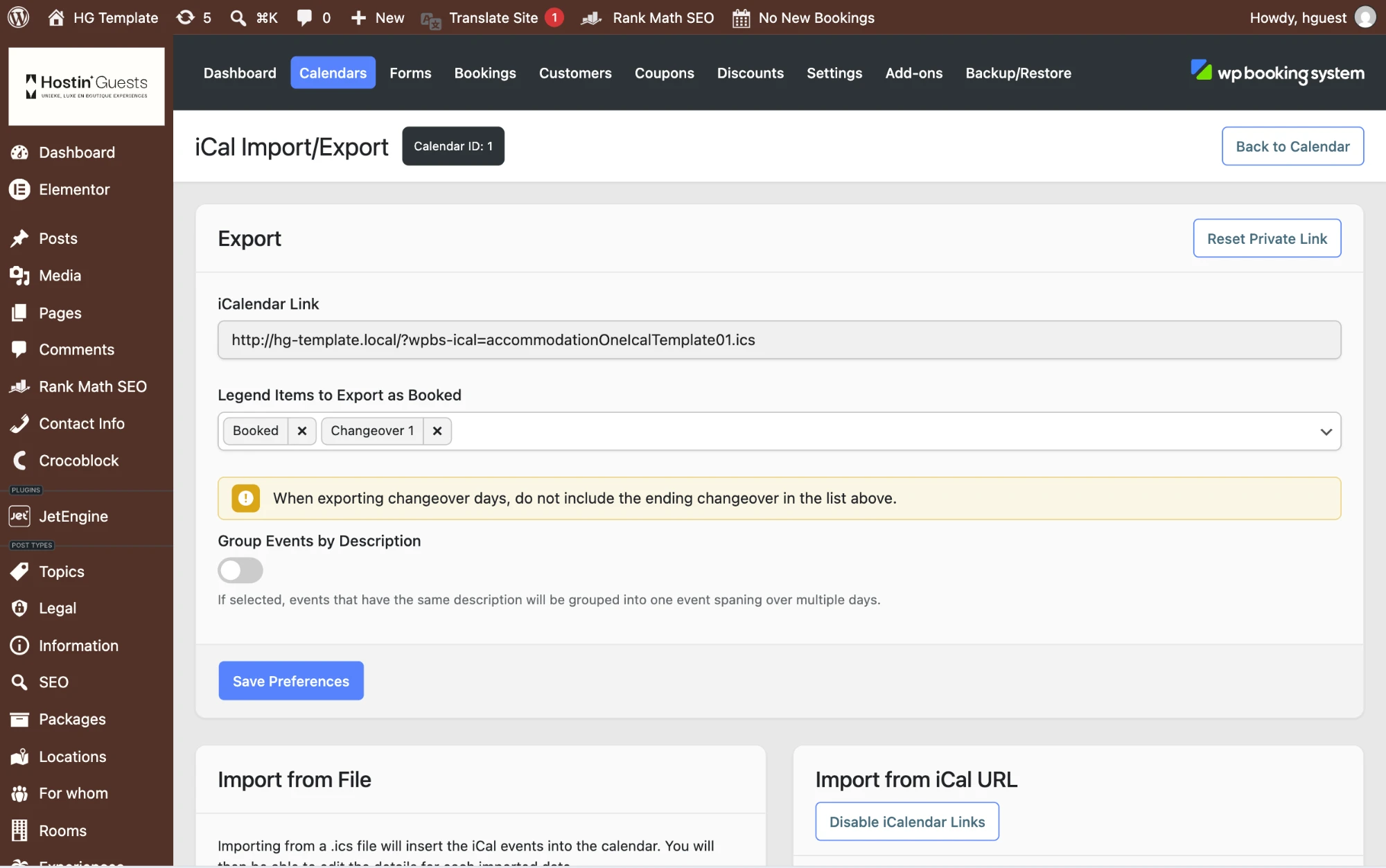
In het kader "Export" staat de "iCalendar Link": de unieke link waarmee Google Agenda de boekingen van dit verblijf ophaalt.
Zet "Group Events by Description" aan als je wilt dat een verblijf van meerdere nachten als één afspraak in je agenda komt, in plaats van als losse dagen.
Kies wat als geboekt telt, sla op en kopieer de link
Selecteer bij "Legend Items to Export as Booked" de statussen "Booked" en "Changeover 1". Laat "Available" en "Changeover 2" weg: de vertrekdag hoort er volgens de melding onder het veld niet bij.
Klik op "Save Preferences" en kopieer daarna de iCalendar Link.

Kies in Google Agenda voor Via URL
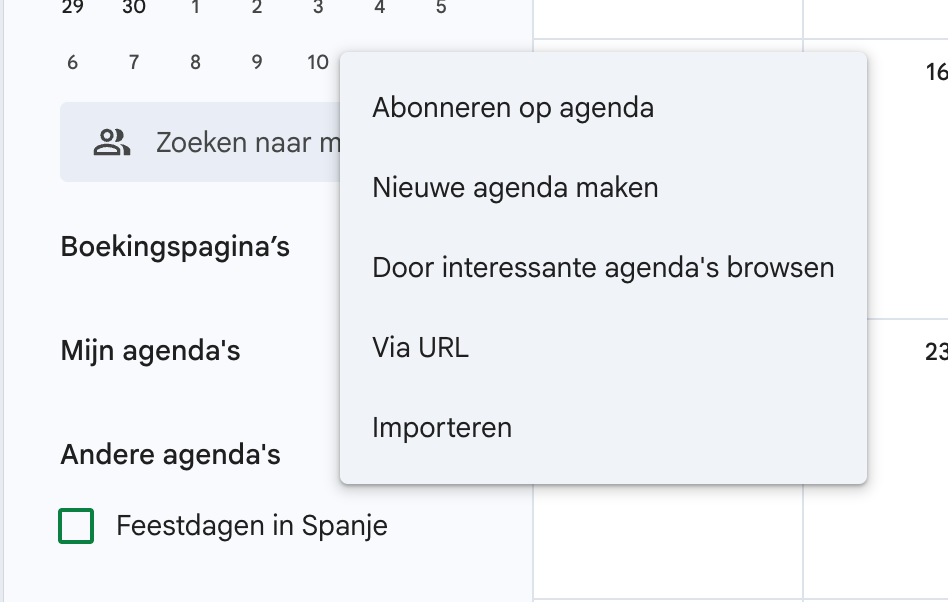
Open Google Agenda op je computer. Klik links naast "Andere agenda's" op het plusteken en kies "Via URL".
Plak de link en voeg de agenda toe
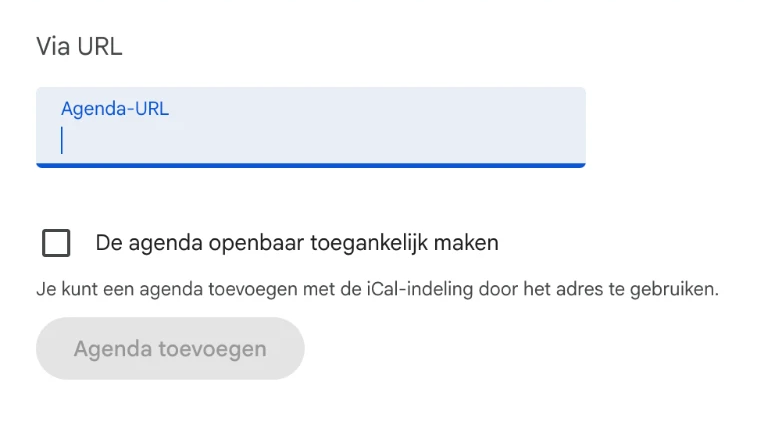
Plak de iCalendar Link in het veld "Agenda-URL". Laat het vinkje bij "De agenda openbaar toegankelijk maken" uit en klik op "Agenda toevoegen".
De agenda staat nu onder "Andere agenda's". Geef hem eventueel de naam van het verblijf, zodat je hem makkelijk terugvindt.
iCal-synchronisatie
Meer handleidingen
Zo maak je een iCal-link aan in WP Booking System
Maak de iCal-link van je websitekalender, zodat Airbnb en Booking.com je directe boekingen zien.
Zo koppel je Airbnb via iCal aan je website
Koppel je Airbnb-kalender in twee richtingen aan je website, zodat je nooit dubbel geboekt wordt.
Zo koppel je Booking.com via iCal aan je website
Koppel je Booking.com-kalender in twee richtingen aan je website via het extranet.
Zo controleer je of je iCal-synchronisatie werkt
Test met één geblokkeerde datum of je kalenders elkaar echt bijwerken.
Hulp nodig?
Kom je er niet uit?
Stuur ons een bericht. We helpen je graag verder.